通过引进SQL Server 2000驱动的jar包连接SQL服务器


本文我们主要介绍一下通过加载SQL Server 2000驱动的三个jar包以及相应的Java代码来连接SQL服务器的过程,接下来我们就开始介绍。
首先,去这里下载jar包:http://udisk.czkdw.com/myfile/ice_melody/javasqldriver-jar.rar,下载完成后继续下一步操作。
测试是否可以连上SQL服务器前要引进jar文件并在SQL服务器建相应的数据库中如"test"数据库(本人使用eclipse)
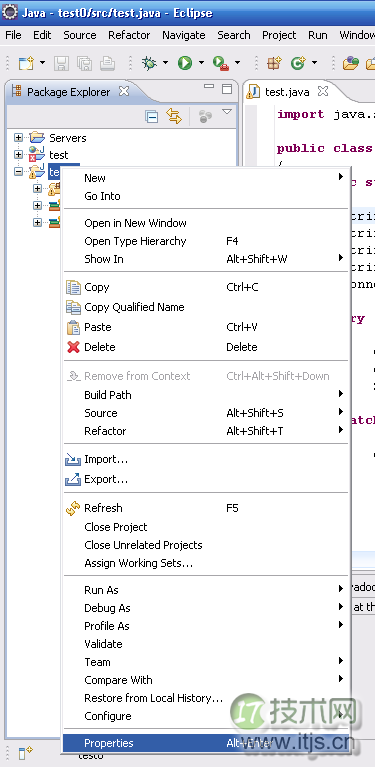
1.右击下面出现的test.java所在根目录test0,选最后一项。
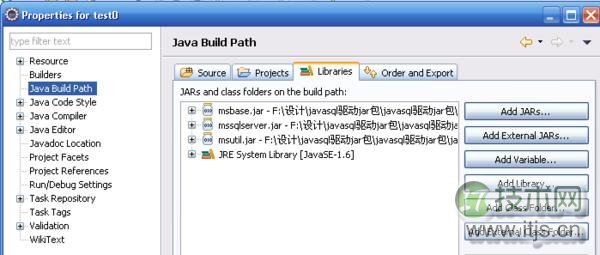
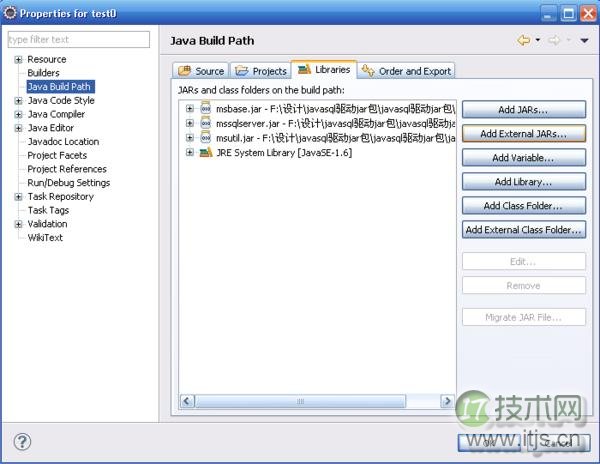
2.如下图先点左边"java build path" 然后中间的"libraries" 最后是右边"add external jars"引进下面三个jar文件
4.按OK结束
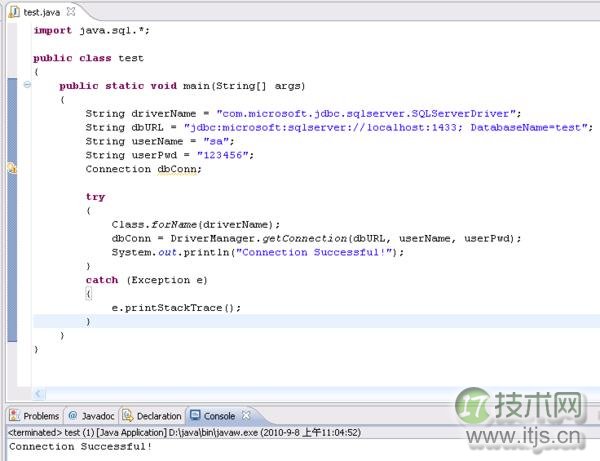
5.测试所用代码
import java.sql.*; public class test public static void main(String[] args) String driverName = "com.microsoft.jdbc.sqlserver.SQLServerDriver"; String dbURL = "jdbc:microsoft:sqlserver://localhost:1433; DatabaseName=test";//test为数据库名 String userName = "sa";//sa为SQL用户名 String userPwd = "123456";//SQL密码 Connection dbConn; try Class.forName(driverName); dbConn = DriverManager.getConnection(dbURL, userName, userPwd); System.out.println("Connection Successful!"); catch (Exception e) e.printStackTrace(); } }
6.关于SQL端口号可以按下面得到
在开始菜单找到下图所示选项
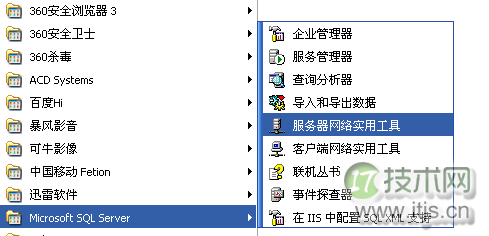
然后在弹出的窗口中选中tcp/ip再点属性

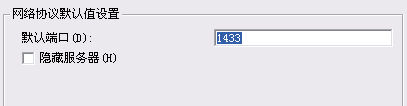
出现的即为SQL默认端口号可修改(重启SQL服务器生效)
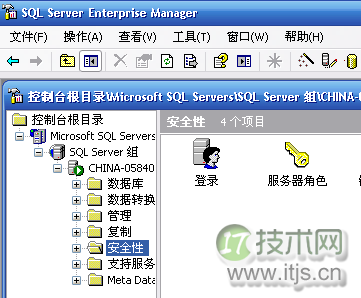
7.如需修改用户密码如下图找到相应内容修改
8.最终运行结果
关于使用SQL Server 2000驱动的三个jar包来连接SQL服务器的操作就介绍到这里,希望本次的介绍能够带给您一些收获!